Domain horrorladen.de kaufen?
Wir ziehen mit dem Projekt
horrorladen.de um.
Sind Sie am Kauf der Domain
horrorladen.de interessiert?
domain@kv-gmbh.de · 0541-91531010
Domain horrorladen.de kaufen?
Was ist Kdenlive, ein Videoschnittprogramm?
Kdenlive ist ein Open-Source-Videoschnittprogramm, das auf verschiedenen Betriebssystemen wie Windows, macOS und Linux verwendet werden kann. Es bietet eine Vielzahl von Funktionen und Effekten, um Videos zu bearbeiten, einschließlich der Möglichkeit, mehrere Videospuren und Audiospuren zu verwenden, Übergänge hinzuzufügen und Farbkorrekturen vorzunehmen. Kdenlive ist eine beliebte Wahl für Anfänger und professionelle Videobearbeiter gleichermaßen. **
Funktionieren die Übergänge in Kdenlive nicht?
Es kann verschiedene Gründe geben, warum die Übergänge in Kdenlive nicht funktionieren. Möglicherweise sind die Einstellungen nicht korrekt konfiguriert, es fehlen bestimmte Plugins oder es gibt ein Problem mit der Version von Kdenlive. Es ist ratsam, die Dokumentation von Kdenlive zu überprüfen oder im Support-Forum nach Hilfe zu suchen, um das Problem zu lösen. **

Ähnliche Suchbegriffe für Kdenlive
Top-Angebote
Produkte zum Begriff Kdenlive:
-
Grusel KürbisDer Grusel Kürbis von PARTY X PEOPLE ist eine schaurig-schöne Dekoration für jede Halloween-Party oder als herbstlicher Blickfang. Mit seinem unheimlichen Gesichtsausdruck sorgt er für die passende Stimmung. mit einer Höhe von ca. 24 cm und einem Durchmesser von ca. 20 cm aus Sackleinen gefertigt für eine rustikale Optik detailreich gestaltet mit einem Stiel aus Kordel und einem Dekoblatt geeignet ab 14 Jahren Dieser Deko-Kürbis besticht durch sein einzigartiges Design. Die Oberfläche aus grobem Gewebe verleiht ihm eine besondere Haptik, während die schwarzen Augen und der zackige Mund für einen gruseligen Akzent sorgen. Das gelbliche Blatt und die grüne Stoffbindung am Stiel runden das herbstliche Erscheinungsbild ab.14,99 €*Versand: 3,95 €Sichere Weiterleitung zum Anbieter
-
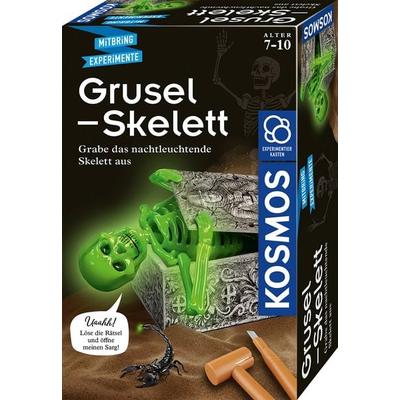
Grusel-SkelettEin Mysteriöser Sarkophag Aus Längst Vergangener Zeit Birgt Ein Dunkles Geheimnis. Einfach Wasser Auf Die Richtigen Stellen Tropfen Lassen, Und Der Sarkophag Lässt Sich Öffnen – Darunter Kommt Nach Etwas Graben Ein Nachtleuchtendes Skelett Mit...11,99 €*Versand: 2,95 €Sichere Weiterleitung zum Anbieter



-
Wie füge ich einen Titelclip in Kdenlive ein?
Um einen Titelclip in Kdenlive einzufügen, klicke auf das Symbol "Titel" in der Symbolleiste, um den Titel-Editor zu öffnen. Gib den gewünschten Text ein und passe das Aussehen des Titels an. Klicke dann auf "OK", um den Titelclip in die Timeline einzufügen. **
-
Was sind die Unterschiede zwischen Kdenlive, Shotcut und Openshot?
Kdenlive, Shotcut und Openshot sind alle kostenlose und Open-Source-Videobearbeitungsprogramme, die auf verschiedenen Plattformen verfügbar sind. Kdenlive bietet eine umfangreiche Sammlung von Funktionen und Effekten, während Shotcut eine benutzerfreundliche Oberfläche und eine einfache Bedienung bietet. Openshot ist bekannt für seine intuitive Benutzeroberfläche und seine einfache Handhabung, eignet sich jedoch möglicherweise nicht für komplexe Videobearbeitungsprojekte. **
-
Wie kann ich in Kdenlive den DivX-Codec auswählen?
In Kdenlive kannst du den DivX-Codec nicht direkt auswählen, da er nicht standardmäßig in Kdenlive integriert ist. Du kannst jedoch den Xvid-Codec verwenden, der ähnliche Eigenschaften wie DivX hat. Um den Xvid-Codec auszuwählen, gehe zu "Einstellungen" > "Profil" > "Video" und wähle "Xvid" als Codec aus. **
-
Kann man mit Kdenlive Videos um 90 Grad drehen?
Ja, mit Kdenlive kann man Videos um 90 Grad drehen. Dazu kann man das "Rotate and shear" Effekt-Plugin verwenden, um das Video in die gewünschte Richtung zu drehen. Man kann auch den "Transform" Effekt nutzen, um das Video zu drehen und gleichzeitig andere Anpassungen vorzunehmen. **


Wie kann ich in Kdenlive die Wiedergabegeschwindigkeit verlangsamen, um sie zu bearbeiten?
Um die Wiedergabegeschwindigkeit in Kdenlive zu verlangsamen, kannst du den "Geschwindigkeitseffekt" verwenden. Klicke dazu mit der rechten Maustaste auf den Clip in der Timeline und wähle "Geschwindigkeitseffekt hinzufügen". Im Effekteinstellungsfenster kannst du dann die Geschwindigkeit anpassen, um den Clip zu verlangsamen. **
Wie kann man in Kdenlive einen Clip verlangsamen, ohne dass sich alle dahinterliegenden Clips einzeln verschieben müssen?
Um einen Clip in Kdenlive zu verlangsamen, ohne dass sich die dahinterliegenden Clips verschieben, kannst du den "Geschwindigkeitseffekt" verwenden. Markiere den Clip, den du verlangsamen möchtest, klicke mit der rechten Maustaste darauf und wähle "Geschwindigkeitseffekt hinzufügen". Passe dann die Geschwindigkeit des Clips nach deinen Wünschen an. Die anderen Clips bleiben unverändert. **
Top-Angebote
Produkte zum Begriff Kdenlive:
-
Die Grusel-Geister (Drei durch dick und dünn, Folge 2) - Jörg Hagemann, Audio, 9788711932254Die Grusel-geister (drei Durch Dick Und Dünn, Folge 2) Von Jörg Hagemann, Saga Egmont, 978-87-11-93225-4, Sprecher: Cathrin Bürger, Sprache: Deutsch7,99 €*Versand: 0,00 €Sichere Weiterleitung zum Anbieter
-
Grusel KürbisDer Grusel Kürbis von PARTY X PEOPLE ist eine schaurig-schöne Dekoration für jede Halloween-Party oder als herbstlicher Blickfang. Mit seinem unheimlichen Gesichtsausdruck sorgt er für die passende Stimmung. mit einer Höhe von ca. 24 cm und einem Durchmesser von ca. 20 cm aus Sackleinen gefertigt für eine rustikale Optik detailreich gestaltet mit einem Stiel aus Kordel und einem Dekoblatt geeignet ab 14 Jahren Dieser Deko-Kürbis besticht durch sein einzigartiges Design. Die Oberfläche aus grobem Gewebe verleiht ihm eine besondere Haptik, während die schwarzen Augen und der zackige Mund für einen gruseligen Akzent sorgen. Das gelbliche Blatt und die grüne Stoffbindung am Stiel runden das herbstliche Erscheinungsbild ab.14,99 €*Versand: 3,95 €Sichere Weiterleitung zum Anbieter
-
Was ist Kdenlive, ein Videoschnittprogramm?
Kdenlive ist ein Open-Source-Videoschnittprogramm, das auf verschiedenen Betriebssystemen wie Windows, macOS und Linux verwendet werden kann. Es bietet eine Vielzahl von Funktionen und Effekten, um Videos zu bearbeiten, einschließlich der Möglichkeit, mehrere Videospuren und Audiospuren zu verwenden, Übergänge hinzuzufügen und Farbkorrekturen vorzunehmen. Kdenlive ist eine beliebte Wahl für Anfänger und professionelle Videobearbeiter gleichermaßen. **
-
Funktionieren die Übergänge in Kdenlive nicht?
Es kann verschiedene Gründe geben, warum die Übergänge in Kdenlive nicht funktionieren. Möglicherweise sind die Einstellungen nicht korrekt konfiguriert, es fehlen bestimmte Plugins oder es gibt ein Problem mit der Version von Kdenlive. Es ist ratsam, die Dokumentation von Kdenlive zu überprüfen oder im Support-Forum nach Hilfe zu suchen, um das Problem zu lösen. **
-
Wie füge ich einen Titelclip in Kdenlive ein?
Um einen Titelclip in Kdenlive einzufügen, klicke auf das Symbol "Titel" in der Symbolleiste, um den Titel-Editor zu öffnen. Gib den gewünschten Text ein und passe das Aussehen des Titels an. Klicke dann auf "OK", um den Titelclip in die Timeline einzufügen. **
-
Was sind die Unterschiede zwischen Kdenlive, Shotcut und Openshot?
Kdenlive, Shotcut und Openshot sind alle kostenlose und Open-Source-Videobearbeitungsprogramme, die auf verschiedenen Plattformen verfügbar sind. Kdenlive bietet eine umfangreiche Sammlung von Funktionen und Effekten, während Shotcut eine benutzerfreundliche Oberfläche und eine einfache Bedienung bietet. Openshot ist bekannt für seine intuitive Benutzeroberfläche und seine einfache Handhabung, eignet sich jedoch möglicherweise nicht für komplexe Videobearbeitungsprojekte. **
Ähnliche Suchbegriffe für Kdenlive
-
Grusel-SkelettEin Mysteriöser Sarkophag Aus Längst Vergangener Zeit Birgt Ein Dunkles Geheimnis. Einfach Wasser Auf Die Richtigen Stellen Tropfen Lassen, Und Der Sarkophag Lässt Sich Öffnen – Darunter Kommt Nach Etwas Graben Ein Nachtleuchtendes Skelett Mit...11,99 €*Versand: 2,95 €Sichere Weiterleitung zum Anbieter
-
Gruselgeschichten aus Wolkersdorf für Kinder - Ein Grusel Halloween Vampir Werwolf Hexen Geister Kinderbuch, Taschenbuch von Daniel Perl, Epubli,Gruselgeschichten Aus Wolkersdorf Für Kinder - Ein Grusel Halloween Vampir Werwolf Hexen Geister Kinderbuch, Taschenbuch Von Daniel Perl, Epubli, 978-3-565-45755-7, Seitenanzahl: 1209,99 €*Versand: 0,00 €Sichere Weiterleitung zum Anbieter
-
Rauhnächte in Schweinhütt - Ein bayerisches Grusel Horror Weihraz Vampir Geister Werwolf Hexen Teufel Nachzehrer Rauhnacht Halloween Sagen MythenRauhnächte In Schweinhütt - Ein Bayerisches Grusel Horror Weihraz Vampir Geister Werwolf Hexen Teufel Nachzehrer Rauhnacht Halloween Sagen Mythen Bavarian Creepypasta Buch, Taschenbuch Von Daniel Perl, Epubli, 978-3-565-76366-5, Seitenanzahl: 50019,99 €*Versand: 0,00 €Sichere Weiterleitung zum Anbieter
-
Wie kann ich in Kdenlive den DivX-Codec auswählen?
In Kdenlive kannst du den DivX-Codec nicht direkt auswählen, da er nicht standardmäßig in Kdenlive integriert ist. Du kannst jedoch den Xvid-Codec verwenden, der ähnliche Eigenschaften wie DivX hat. Um den Xvid-Codec auszuwählen, gehe zu "Einstellungen" > "Profil" > "Video" und wähle "Xvid" als Codec aus. **
-
Kann man mit Kdenlive Videos um 90 Grad drehen?
Ja, mit Kdenlive kann man Videos um 90 Grad drehen. Dazu kann man das "Rotate and shear" Effekt-Plugin verwenden, um das Video in die gewünschte Richtung zu drehen. Man kann auch den "Transform" Effekt nutzen, um das Video zu drehen und gleichzeitig andere Anpassungen vorzunehmen. **
-
Wie kann ich in Kdenlive die Wiedergabegeschwindigkeit verlangsamen, um sie zu bearbeiten?
Um die Wiedergabegeschwindigkeit in Kdenlive zu verlangsamen, kannst du den "Geschwindigkeitseffekt" verwenden. Klicke dazu mit der rechten Maustaste auf den Clip in der Timeline und wähle "Geschwindigkeitseffekt hinzufügen". Im Effekteinstellungsfenster kannst du dann die Geschwindigkeit anpassen, um den Clip zu verlangsamen. **
-
Wie kann man in Kdenlive einen Clip verlangsamen, ohne dass sich alle dahinterliegenden Clips einzeln verschieben müssen?
Um einen Clip in Kdenlive zu verlangsamen, ohne dass sich die dahinterliegenden Clips verschieben, kannst du den "Geschwindigkeitseffekt" verwenden. Markiere den Clip, den du verlangsamen möchtest, klicke mit der rechten Maustaste darauf und wähle "Geschwindigkeitseffekt hinzufügen". Passe dann die Geschwindigkeit des Clips nach deinen Wünschen an. Die anderen Clips bleiben unverändert. **
* Alle Preise verstehen sich inklusive der gesetzlichen Mehrwertsteuer und ggf. zuzüglich Versandkosten. Die Angebotsinformationen basieren auf den Angaben des jeweiligen Shops und werden über automatisierte Prozesse aktualisiert. Eine Aktualisierung in Echtzeit findet nicht statt, so dass es im Einzelfall zu Abweichungen kommen kann. ** Hinweis: Teile dieses Inhalts wurden von KI erstellt.